オケもアカペラも
1回でボーカルと伴奏の両方が得られます。もう片方を取り出すために処理をやり直す必要はありません。
1曲から、歌声とオケを取り出す
曲を読み込むと、歌声だけのトラックと伴奏だけのトラックに分離。必要なほうを選んで使えます。
ボーカル側には主旋律やハモリ、伴奏側にはドラム、ベースなどの楽器が入ります。同じ音源から同じ時間軸で分けるため、重ねて再生できます。
分離の仕上がりは元のミックス次第です。中央に定位した残響の少ない歌声は取り出しやすく、深いリバーブや重ね録り、歪んだ声では音が残る場合があります。
歌の練習用にオケが欲しい、自作曲の歌だけをリミックスで使いたい、メロディーを耳コピしたい。「ボーカル除去」は、そんなときの最初の作業に向いています。
SeedAudioが声と楽器を判別し、それぞれをダウンロード可能なトラックに分けます。両方ともライブラリに残るので、次の編集にも使えます。
1回でボーカルと伴奏の両方が得られます。もう片方を取り出すために処理をやり直す必要はありません。
以前アップロードした曲や生成した曲を選択。分離後のトラックも保存され、そのまま次の作業に使えます。
伴奏は「ボーカルを追加」などで歌を付ける素材に。歌声は「AI オーディオから MIDI」でメロディーの編集につなげられます。
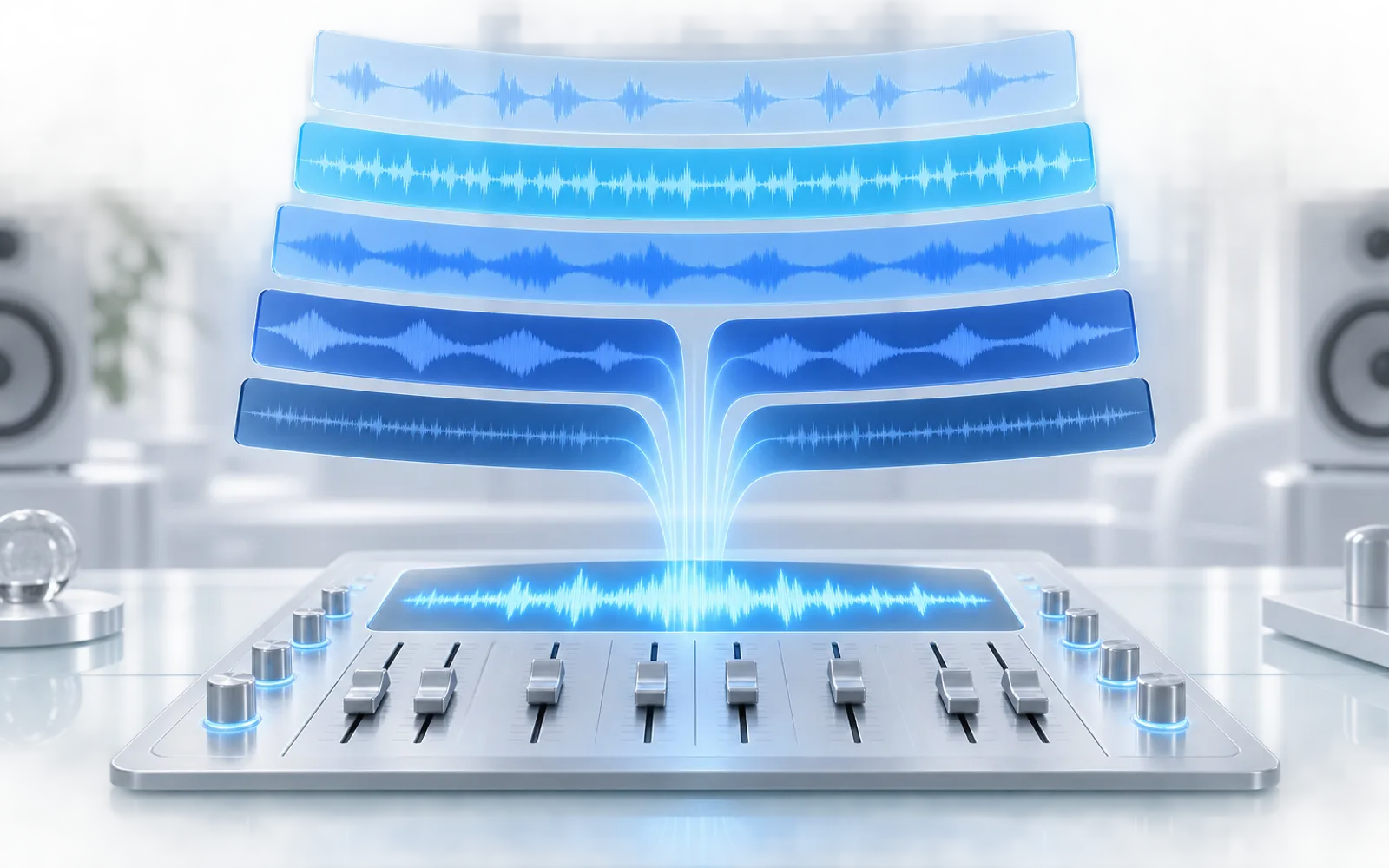
音源を選び、分離し、聴き比べるという流れです。処理時間は曲の長さによって変わります。
音声ファイルをアップロードするか、ライブラリから選びます。できるだけ音質のよい元データを用意しましょう。
処理を開始すると進行状況が表示されます。ボーカルと伴奏の両方ができるまで待ちます。
それぞれ単独で聴き、必要なトラックをダウンロードします。ボーカル除去とダウンロードにはプランまたは購入クレジットが必要です。
元のキーとアレンジのオケで練習。主旋律の歌声と重ならず、自分の歌を確認できます。
自分の曲からアカペラを取り出し、別のビートやテンポ感、ジャンルの伴奏に合わせます。
歌声と伴奏を別々に聴くと、音を追いやすくなります。採譜の参考にしたり、MIDI変換へ進めたりできます。
何度も変換した音源は細部が失われています。可能なら、最初に書き出したファイルを使いましょう。
声と楽器が同じ空間で響いていると、オケ側に薄く残響が残る場合があります。ほかの音と重ねて気になるかも確認します。
分離に伴うにじみやノイズは、イントロやブレイクで目立ちます。使う前に静かな部分まで聴いておきましょう。
「ボーカル除去」は歌声と伴奏の2トラックを作ります。「ステム分離」はさらに、ドラム、ベース、ギターなど楽器ごとに分けられます。
はい。両方のトラックが用意されるので、ボーカルだけをアカペラとしてダウンロードできます。
使えますが、歓声や会場の響きが両方のトラックに混ざることがあります。スタジオ録音のほうが分離しやすい傾向です。
元の録音について必要な権利を持っているか、権利者の許諾を得ている場合に限ります。分離しても、録音や実演の権利は変わりません。
オケとアカペラを一度に取り出して、練習や次の制作に使いましょう。
ボーカル除去