歌声や楽器を取り出す
「ボーカル除去」で歌声と伴奏の2トラックに。「ステム分離」では最大12パートに分けて、楽器単位で扱えます。
埋もれた歌声を取り出す。耳コピしたフレーズをMIDIにする。SeedAudioは、いまある音源の必要な部分に手を入れるための制作ツールです。
下の各トラックは、SeedAudio のベンチに置いた素材音源から始まりました。再生して確認し、同じ手順で自分のファイルを分離、変換、延長できます。

Signal in the Rain

Harbor Highlife

Tin Roof Hymn

Quiet Machine

Mariachi Midnight

Northbound Strings
手元の音源から、次の一手へ
埋もれた歌声を取り出す。耳コピしたフレーズをMIDIにする。SeedAudioは、いまある音源の必要な部分に手を入れるための制作ツールです。
「ボーカル除去」は歌声と伴奏を、「ステム分離」はドラムやベースなどを分けて取り出します。パートが独立すれば、練習用に流す、耳コピする、リミックスで使うといった作業がしやすくなります。
「AI オーディオから MIDI」で録音をノートデータに変換し、「MIDI エディター」で音程やタイミングを修正。書き出したMIDIを、いつものDAWへ持ち込めます。
デモの歌が聴き取りづらい、ループにベースを足したい、曲が途中で終わってしまう。そんな制作中の困りごとに、用途ごとのツールで対応します。気になるパートを取り出し、そこから作業を続けられます。
素材がまだなければ「AI音楽ジェネレーター」で作成。生成した曲もアップロードした録音も同じライブラリにまとまり、分離や変換、追加の編集に使えます。
「ボーカル除去」で歌声と伴奏の2トラックに。「ステム分離」では最大12パートに分けて、楽器単位で扱えます。
鼻歌やギターのリフをノートに変換。ブラウザーのピアノロールで整え、アレンジに使えるデータにします。
「AI音楽延長」や「リミックス」で曲を展開。「ボーカルを追加」「楽器を追加」、自分の声でのカバー、「リリックビデオ」制作にもつなげられます。
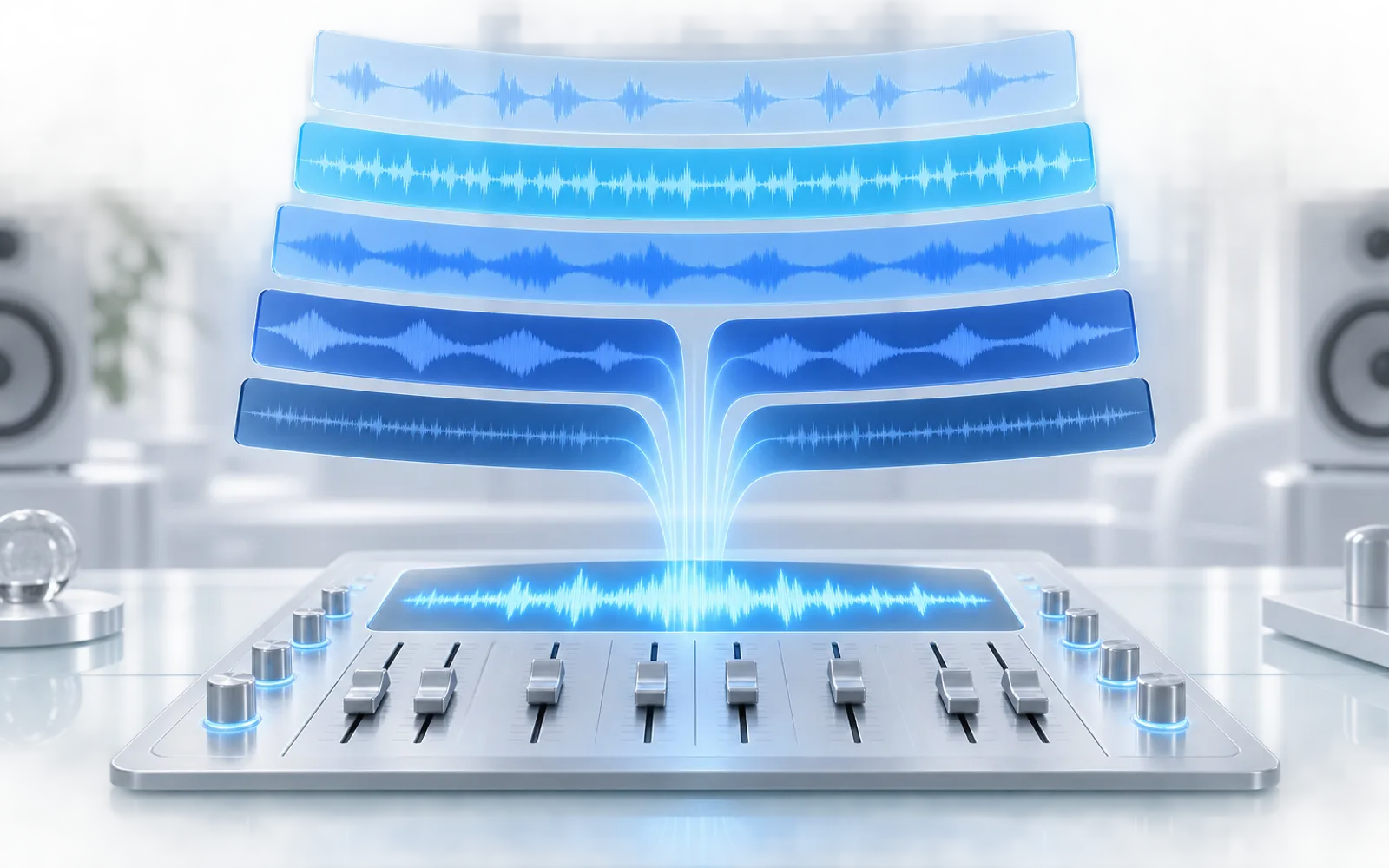
各ツールの出力を次の作業の素材に使えます。1つの録音から、必要な工程を順に進めましょう。
録音をアップロードするか、ライブラリから曲を選びます。素材がなければ参考音源を生成します。
歌声や楽器を分離し、単独で試聴。音の状態を確かめてから、次に何をするか決めます。
MIDI変換、延長、歌声の変更、リミックスを行い、必要なパートや完成音源をダウンロードして制作を続けます。
参考曲からオケを作り、練習や自分の歌の録音に使います。声を変えたカバーの検討にも。
デモのドラムやベースを取り出し、メロディーをMIDI化。気に入ったフレーズを軸にアレンジを組み直せます。
楽器をソロで聴いたりミュートしたりして、フレーズを確認。「楽曲を分析」の結果も曲の特徴を説明する手がかりになります。
スピーカーの音をスマホで録るより、元のWAVや高ビットレートのMP3を使うほうが分離しやすくなります。
単独では薄く感じるパートも、ほかの音と合わせると自然なことがあります。両方を聴いて判断しましょう。
分離や声の変更をしても、元の録音の権利は変わりません。自作音源や、加工の許諾を得た素材を使ってください。
ありません。多くのツールはアップロードに対応しているので、手元の録音やデモ、書き出し済みの音源から作業できます。生成は新しい素材が必要なときに使えます。
多くのツールでMP3・WAV・M4Aに対応し、上限は50 MB、8分です。アップロード後は拡張子だけでなく、実際のファイルデータを確認します。
はい。有効なプランまたは購入クレジットがあれば、分離したステムをMP3でダウンロードできます。変換したノートはMIDIで書き出し、対応するDAWに読み込めます。
システム側の失敗として記録された処理では、消費したクレジットが自動で返還されます。同じ素材で再度試せます。
直したかったデモや練習したい曲から、まずは必要なパートを取り出してみましょう。
制作ツールを開く