自分の音源が土台
用意したインストに沿ってボーカルを追加します。元の音源と聴き比べながら仕上がりを確認できます。
歌詞と歌い方の指示を使い、インストゥルメンタルに歌のラインを重ねます
 例
例 例
例 例
例 例
例 例
例 例
例できたオケに、歌を乗せる
ビートや伴奏を土台に、歌詞と歌声を追加。自分が作ったグルーヴに合う歌の案を聴けます。
自分で選んだグルーヴ、キー、編成を土台に歌を付けられます。完成済みの伴奏があるときに、そこから歌ものへ進める方法です。
歌い手に渡す仮歌や楽曲提供用のデモに。さらに「ボーカル除去」で新しい歌声を取り出し、単独で加工することもできます。
オケは完成したけれど、歌が入った姿をまだ想像しきれない。「ボーカルを追加」でトップラインの案を聴けば、歌ものとして成立するかを確認できます。
歌詞や歌い方のイメージを伝えると、SeedAudioが伴奏のテンポや和音に合わせてボーカルを作成します。
用意したインストに沿ってボーカルを追加します。元の音源と聴き比べながら仕上がりを確認できます。
完成した歌詞を貼り付けるほか、テーマを伝えて下書きを作る使い方もできます。
完成した曲を「ボーカル除去」にかければ、追加した歌声を別トラックとして取り出せます。
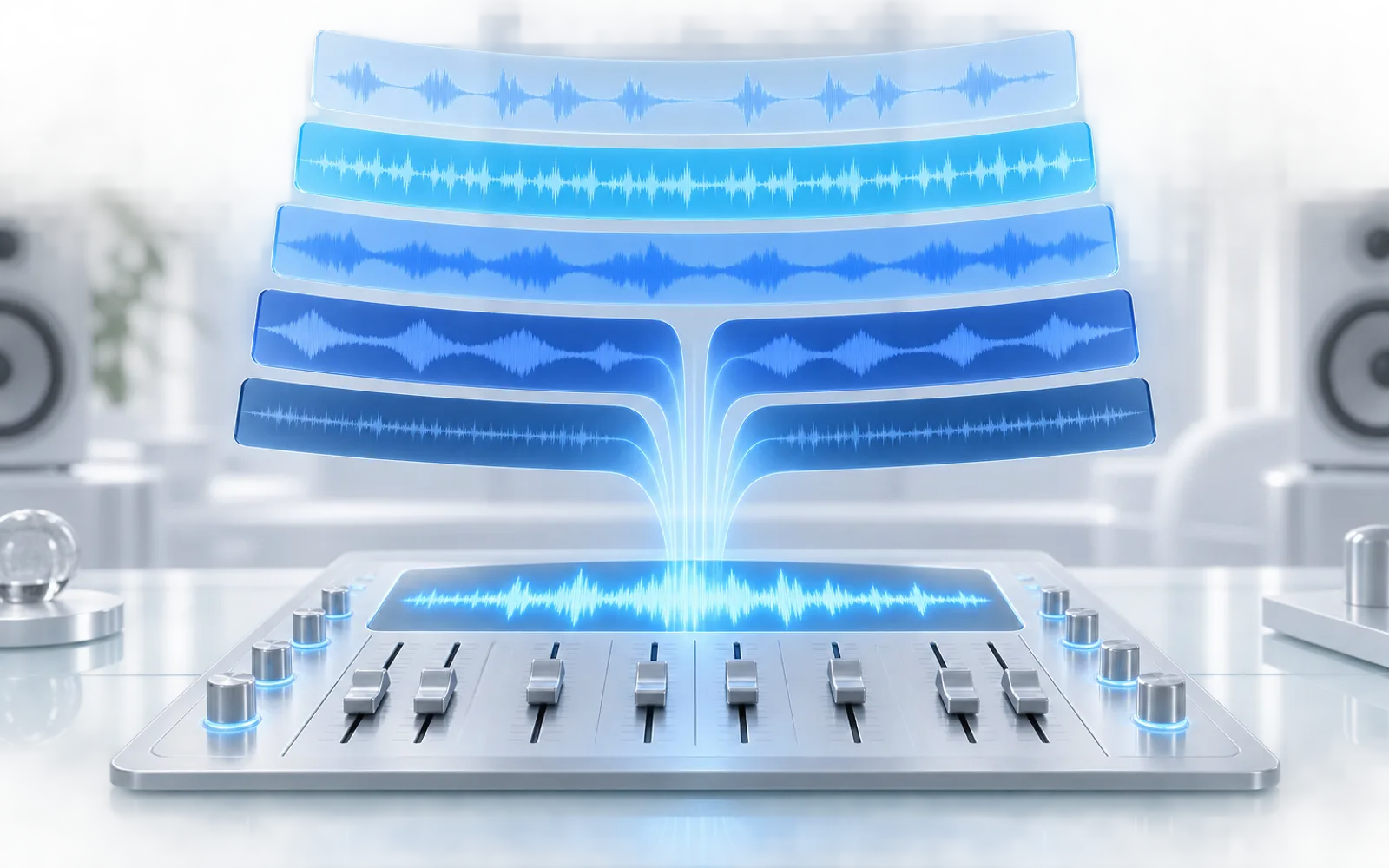
和音や構成がはっきりした伴奏を用意すると、歌が流れに沿いやすくなります。
オケをアップロードするか、ライブラリからインストを選びます。
歌詞またはテーマを入力し、目指すボーカルのスタイルを説明します。
歌が伴奏にどう乗るかを聴き、メロディーとの相性がよい結果を選びます。
歌い手に渡す前にボーカルの案を作り、具体的な音源で曲の方向性を共有できます。
仮歌の録音を待たずに、用意した言葉がアレンジに収まるか試せます。
自作または利用許諾のあるインストに歌を付け、動画やオープニングの素材にできます。
主張の強いリード楽器は歌とぶつかりがちです。可能なら、アップロード前に自分のDAWで音量を下げるか外しましょう。
3分の曲ならAメロやサビを含む十分な量を用意します。短すぎる歌詞は長い空白につながります。
歌詞にセクションの見出しを付けて、繰り返す部分と盛り上がる部分を伝えます。
アップロードした伴奏を曲の土台に使います。生成結果を原音と比べ、狙った伴奏の響きが保たれているか確認してください。
テーマや雰囲気を伝えて歌詞の下書きを作ることもできます。言葉を細かく決めたい場合は、自分の歌詞を入力してください。
完成した曲を「ボーカル除去」で分離すると、歌声だけを取り出せます。
テンポが安定し、セクションの切り替わりがわかりやすい、整理されたアレンジが向いています。
伴奏と歌詞を用意して、曲としての聴こえ方を確かめましょう。
ボーカルを追加