主旋律とコーラス
メインボーカルとバックコーラスを別のステムに。ハモリだけを確認したいときにも便利です。
楽器ごとに聴く、最大12パートの音源分離
ドラムの刻みも、埋もれたベースも。曲を楽器ごとのパートに分けて、練習やアレンジに使えます。
分離される数は元の編成によって変わります。ピアノ弾き語りなら少なく、バンド編成なら多くなり、検出されなかったパートは出力されません。
各ステムは同じ開始位置と長さでそろいます。DAWに並べて読み込めば、音量バランスの調整や特定パートだけの加工ができます。SeedAudioのプレーヤーではソロとミュートで確認します。
ベースラインを耳コピしたい、ドラムのグルーヴを研究したい、ギターだけ差し替えたい。歌声とオケの2つに分けるだけでは足りないときに「ステム分離」を使います。
曲に含まれるパートを解析し、メインボーカルやコーラス、ドラム、ベース、ギター、鍵盤などを分離。各ステムをソロで聴く、ミュートする、ダウンロードする操作ができます。
メインボーカルとバックコーラスを別のステムに。ハモリだけを確認したいときにも便利です。
リズム隊をそれぞれ独立したトラックに分離。フレーズの研究や差し替え用の素材として使えます。
収録されていればギター、キーボード、ピアノ、ストリングス、金管、木管、シンセなどを分離。和音や旋律の耳コピに役立ちます。
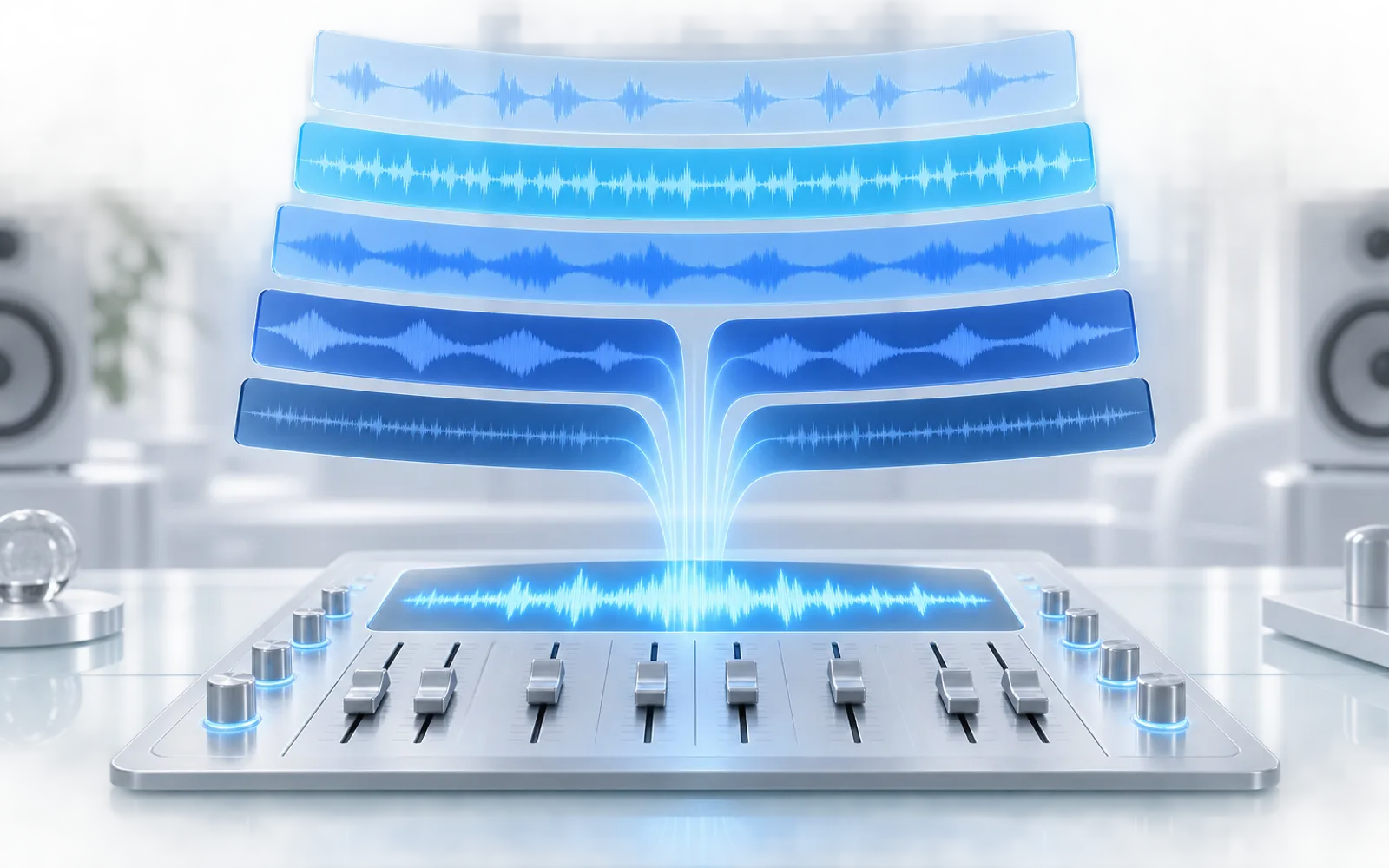
長い曲や音数の多い曲は処理に時間がかかる場合があります。ページを離れても、あとでライブラリから結果を確認できます。
録音をアップロードするか、ライブラリにある曲を選びます。
開始前に表示される必要クレジットを確認し、分離処理を進めます。
聴きたい楽器をソロにしたり、練習するパートをミュートしたりして確認。必要なステムを個別にダウンロードします。
ベースやギターをソロで聴いてフレーズを確認。覚えたらそのパートをミュートし、自分の演奏を重ねられます。
歌声とドラムを残してコードを組み直す、ベースを別のラインに替えるなど、DAWで再構成できます。
元のマルチトラックが見つからなくても、分離したステムをDAWへ読み込み、バランスを見直せます。
単独では気になる小さなにじみも、全パートを重ねると目立たない場合があります。処理し直す前に全体で確認しましょう。
エレキベースとシンセベースなど、似た帯域の楽器は互いのステムに音が漏れることがあります。
ダウンロードしたファイルの名前をそろえておくと、DAWに読み込む際や素材の整理で迷いません。
最大12パートです。実際に出力されるのは、その録音で検出されたパートのみです。
はい。ライブラリに保存された生成曲を、そのまま素材として選べます。
はい。どのステムも曲の先頭から同じ長さで出力されるので、DAWの同じ位置に並べて再生できます。
「ボーカル除去」は歌声と伴奏の2トラックに分けます。「ステム分離」は伴奏も楽器ごとに分けたい場合に使います。
1曲をステムに分けて、練習したい楽器や制作に使いたいパートを取り出しましょう。
ステム分離